

CodeBuddy
腾讯云面向 VS Code 与 JetBrains 的 AI 代码评审插件,输入 /cr 或圈选代码即可自动审查并生成提交信息。
AI 编程 IDE,支持 NEXT 编辑建议、行间会话和 Ask/Agent 对话来辅助编码。
Qoder 是一款集成 AI 能力的 IDE。开发者输入部分代码或自然语言描述需求后,可用 NEXT 在光标处获取基于上下文的编辑建议,也可通过行间会话在代码上下文中直接生成代码,或在右侧 Chat 面板用 Ask 处理问答、用 Agent 执行多文件修改与实现等更复杂任务。支持打开本地项目或从 GitHub 克隆代码库,并提供代码库索引、自定义智能体、MCP、Skills 等扩展能力。个人版目前向所有用户提供免费试用,试用期限可能调整,适合需要 AI 辅助编码的开发者。
核心功能包括:NEXT(下一条编辑建议),在光标处提供基于上下文的编辑建议,支持多行编辑与流畅补全;行间会话,在编辑器内直接获得 AI 帮助并应用生成代码;右侧 Chat 面板中的 Ask(以问答为主)和 Agent(适合多文件修改与实现)。文档还列出了上下文相关能力(代码库索引、规则、上下文压缩、输入增强)、扩展能力(内置智能体、自定义智能体、Skills、Plugins、MCP、Hooks、Canvas、指令)、配置(快捷键、网络代理、远程控制)以及代码安全指南。使用流程为:从官网下载安装程序并启动,注册或用 Google/GitHub 账号登录,打开本地项目或克隆 GitHub 代码库,然后探索上述 AI 功能。
需要 AI 辅助编码的开发者:日常写代码、重构、生成测试、跨多文件实现功能的人员;也适合从 GitHub 克隆示例项目学习的入门开发者。
从 https://qoder.com/download 下载安装程序并双击安装,双击图标启动 Qoder。
点击右上角用户图标或用 ⌘⇧,(macOS)/Ctrl Shift,(Windows)登录,可注册或使用 Google/GitHub 账号。
打开本地项目(⌘ O / Ctrl O),或点击 Clone repo 通过 URL 或 GitHub 克隆代码库。
在光标处输入部分代码或自然语言描述需求,按 ⌥ P(macOS)/Alt P(Windows)唤出 NEXT 建议,按 Tab 接受。
在编辑器中按 ⌘ I / Ctrl I 打行间会话,输入请求发送,用 ⌘⏎ / Ctrl Enter 应用生成代码。
按 ⌘ L / Ctrl L 打开 Chat 面板,选择 Ask 处理问答或 Agent 处理多文件修改与实现等更复杂任务,按界面提示应用变更或执行命令。
需下载安装 Qoder IDE 并登录(可注册或用 Google/GitHub 账号)。支持 macOS 与 Windows(快捷键区分两个平台)。官方注明个人版免费试用的期限可能调整。跨行会话中 Quest 功能在文档导航中标注为已下线。其他地区、账号或设备限制来源未说明,需查官网。
费用与套餐:官方快速入门文档写明:Qoder 个人版目前向所有用户提供免费试用,试用期限可能会调整,最新信息以产品更新为准。具体付费套餐与价格在当前来源中未列出,需查官网核验。
面向 VS Code 与 JetBrains 的 AI 代码评审插件,输入 /cr 或圈选代码即可自动审查并生成提交信息。
在 VS Code、Visual Studio 等主流 IDE 中提供 AI 技术对话与代码补全的编程助手插件。
为 GitHub Copilot CLI 和 Claude Code 注入 WinUI 3 与 Windows 应用 SDK 最新知识的代理插件。
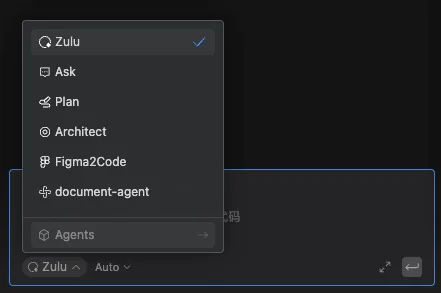
在 Comate 编程助手中自定义智能体,通过角色、技能、工具与行为规则实现可控的专属工作流。