

CodeBuddy 插件
腾讯云在 VS Code、Visual Studio 等主流 IDE 中提供 AI 技術對話與代碼補全的編程助手插件。
面向 VS Code 與 JetBrains 的 AI 程式碼審查外掛,輸入 /cr 或圈選程式碼即可自動審查並產生提交訊息。
CodeBuddy 是騰訊雲文件收錄的智慧審查輔助功能,為 VS Code 和 JetBrains IDEs 上的開發者提供 AI 輔助自審查與 AI 提交訊息產生兩大核心能力。開發者在 Chat 模式中透過 /cr 指令觸發本地自動化程式碼審查,可選擇審查檔案或資料夾、暫存區變更或編輯區圈選內容;審查結果包含總體評價與問題清單,支援單個或批次修復並以 Diff 顯示。提交程式碼時可一鍵產生預設遵守 Conventional 規範的提交訊息,語言與風格可設定。該功能聚焦本地程式碼變更問題的及時發現與修復,適合日常迭代中的自審環節,但頁面未說明計費與開源情況。
審查範圍有三類:審查檔案或資料夾(透過 /cr 指令加 @ 引用指定單個或多個檔案或資料夾)、審查變更(目前暫存區程式碼變更)、審查編輯區(劃詞圈選或整個工程檔案)。編輯區圈選後懸浮會出現功能面板,可選擇「程式碼審查」觸發 CR 自動審查,也可透過程式碼操作的小燈泡或方法上方的「程式碼審查」按鈕觸發方法級審查。審查結束後問題清單中的藍色位置區域可跳轉至對應檔案程式碼片段。修復方式:單個問題選擇「套用程式碼」將自動切換至 Craft 模式修復;多個問題可手動切換 Craft 模式(對話輸入框左下方按鈕或快速鍵 Alt + I),輸入「開始修復問題」批次修復,過程以 Diff 形式顯示,完成後確認接受。提交訊息產生支援中文(預設)與英文兩種語言,風格包括變更摘要(預設)、Conventional Commits 規範和參考最近提交記錄三種,均在「選單 > 進階設定」中設定。
在 VS Code 和 JetBrains IDEs 上進行專案開發、需要自審本地程式碼變更並產生規範提交訊息的開發者。
在 VS Code 或 JetBrains IDEs 中安裝 CodeBuddy 外掛並進入 Chat 模式。
輸入 /cr 並用 @ 引用需要審查的檔案或資料夾,或直接審查暫存區變更。
也可在編輯區圈選程式碼後懸浮功能面板選擇「程式碼審查」,或點擊方法上方的「程式碼審查」觸發方法級審查。
按 Enter 執行審查,在對話面板查看總體評價與問題清單,點擊位置區域跳轉到對應程式碼片段。
對單個問題選擇「套用程式碼」自動切換 Craft 模式修復,或切換 Craft 模式(快速鍵 Alt + I)後輸入「開始修復問題」批次修復。
檢查 Diff 結果無誤後選擇「接受」完成修復。
提交程式碼時一鍵喚起 AI 產生提交訊息,並可在「選單 > 進階設定」中設定語言與風格。
功能面向 VS Code 和 JetBrains IDEs 使用者,在 Chat 模式中使用 /cr 指令觸發;AI 提交訊息語言目前支援中文(預設)與英文。計費、帳號要求、地區限制頁面未說明,需查官網。
费用与套餐:以官网当前说明为准,本站不提供套餐价格保证。
在 VS Code、Visual Studio 等主流 IDE 中提供 AI 技術對話與代碼補全的編程助手插件。
為 GitHub Copilot CLI 和 Claude Code 注入 WinUI 3 與 Windows 應用 SDK 最新知識的代理外掛。
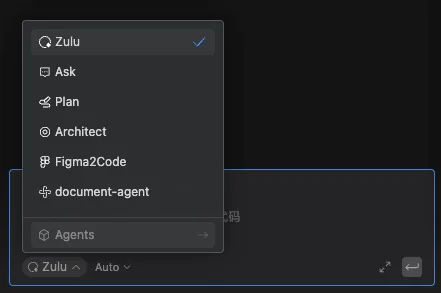
在 Comate 編程助手中自訂智能體,透過角色、技能、工具與行為規則實現可控的專屬工作流程。
為 AI Agent 提供方舟文件檢索、模型效能評測、模型遷移分析與 Seedance 提示詞優化的 Skill 集合。