

CodeBuddy
腾讯云面向 VS Code 與 JetBrains 的 AI 程式碼審查外掛,輸入 /cr 或圈選程式碼即可自動審查並產生提交訊息。
AI 程式設計 IDE,支援 NEXT 編輯建議、行間會話和 Ask/Agent 對話來輔助編碼。
Qoder 是一款整合 AI 能力的 IDE。開發者輸入部分程式碼或自然語言描述需求後,可用 NEXT 在游標處取得基於上下文的編輯建議,也可透過行間會話在程式碼上下文中直接產生程式碼,或在右側 Chat 面板用 Ask 處理問答、用 Agent 執行多檔案修改與實作等更複雜任務。支援開啟本機專案或從 GitHub 複製程式碼庫,並提供程式碼庫索引、自訂智能體、MCP、Skills 等擴充能力。個人版目前向所有使用者提供免費試用,試用期限可能調整,適合需要 AI 輔助編碼的開發者。
核心功能包括:NEXT(下一條編輯建議),在游標處提供基於上下文的編輯建議,支援多行編輯與流暢補全;行間會話,在編輯器內直接獲得 AI 協助並套用產生的程式碼;右側 Chat 面板中的 Ask(以問答為主)和 Agent(適合多檔案修改與實作)。文件還列出了上下文相關能力(程式碼庫索引、規則、上下文壓縮、輸入增強)、擴充能力(內建智能體、自訂智能體、Skills、Plugins、MCP、Hooks、Canvas、指令)、設定(快捷鍵、網路代理、遠端控制)以及程式碼安全指南。使用流程為:從官網下載安裝程式並啟動,註冊或用 Google/GitHub 帳號登入,開啟本機專案或複製 GitHub 程式碼庫,然後探索上述 AI 功能。
需要 AI 輔助編碼的開發者:日常寫程式碼、重構、產生測試、跨多檔案實作功能的人員;也適合從 GitHub 複製範例專案學習的入門開發者。
從 https://qoder.com/download 下載安裝程式並雙擊安裝,雙擊圖示啟動 Qoder。
點擊右上角使用者圖示或用 ⌘⇧,(macOS)/Ctrl Shift,(Windows)登入,可註冊或使用 Google/GitHub 帳號。
開啟本機專案(⌘ O / Ctrl O),或點擊 Clone repo 透過 URL 或 GitHub 複製程式碼庫。
在游標處輸入部分程式碼或自然語言描述需求,按 ⌥ P(macOS)/Alt P(Windows)喚出 NEXT 建議,按 Tab 接受。
在編輯器中按 ⌘ I / Ctrl I 開行間會話,輸入請求傳送,用 ⌘⏎ / Ctrl Enter 套用產生的程式碼。
按 ⌘ L / Ctrl L 開啟 Chat 面板,選擇 Ask 處理問答或 Agent 處理多檔案修改與實作等更複雜任務,按介面提示套用變更或執行指令。
需下載安裝 Qoder IDE 並登入(可註冊或用 Google/GitHub 帳號)。支援 macOS 與 Windows(快捷鍵區分兩個平台)。官方註明個人版免費試用的期限可能調整。跨行會話中 Quest 功能在文件導覽中標註為已下線。其他地區、帳號或裝置限制來源未說明,需查官網。
费用与套餐:官方快速入門文件寫明:Qoder 個人版目前向所有使用者提供免費試用,試用期限可能會調整,最新資訊以產品更新為準。具體付費方案與價格在目前來源中未列出,需查官網核實。
面向 VS Code 與 JetBrains 的 AI 程式碼審查外掛,輸入 /cr 或圈選程式碼即可自動審查並產生提交訊息。
在 VS Code、Visual Studio 等主流 IDE 中提供 AI 技術對話與代碼補全的編程助手插件。
為 GitHub Copilot CLI 和 Claude Code 注入 WinUI 3 與 Windows 應用 SDK 最新知識的代理外掛。
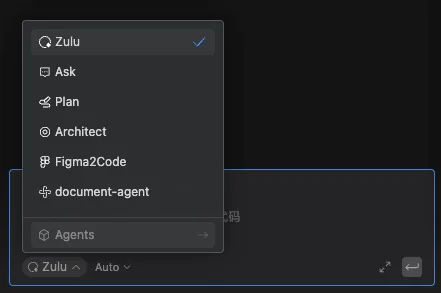
在 Comate 編程助手中自訂智能體,透過角色、技能、工具與行為規則實現可控的專屬工作流程。